DEL TPV A COCINA
Cada comanda. Todos sus detalles.
Platos, extras y notas, a la vista.

Rehacer un plato cuesta producto, tiempo y disculpas. Tu equipo ve qué preparar, qué va primero y qué falta para servir.
El equipo consulta platos, extras y notas del pedido en el KDS conectado a Qamarero. Vista de demostración; canales y pantallas según configuración.
Platos, extras y notas, a la vista.
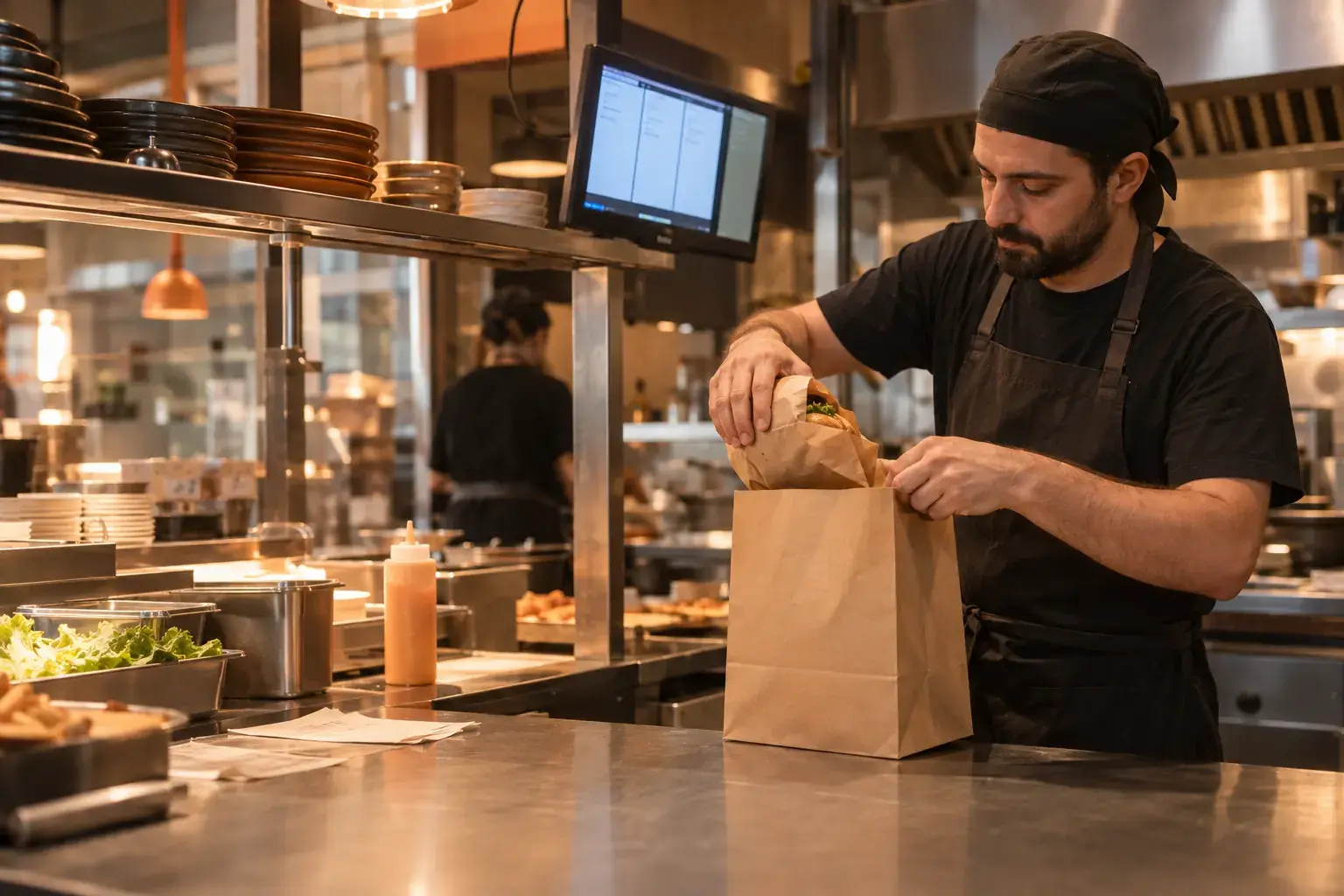
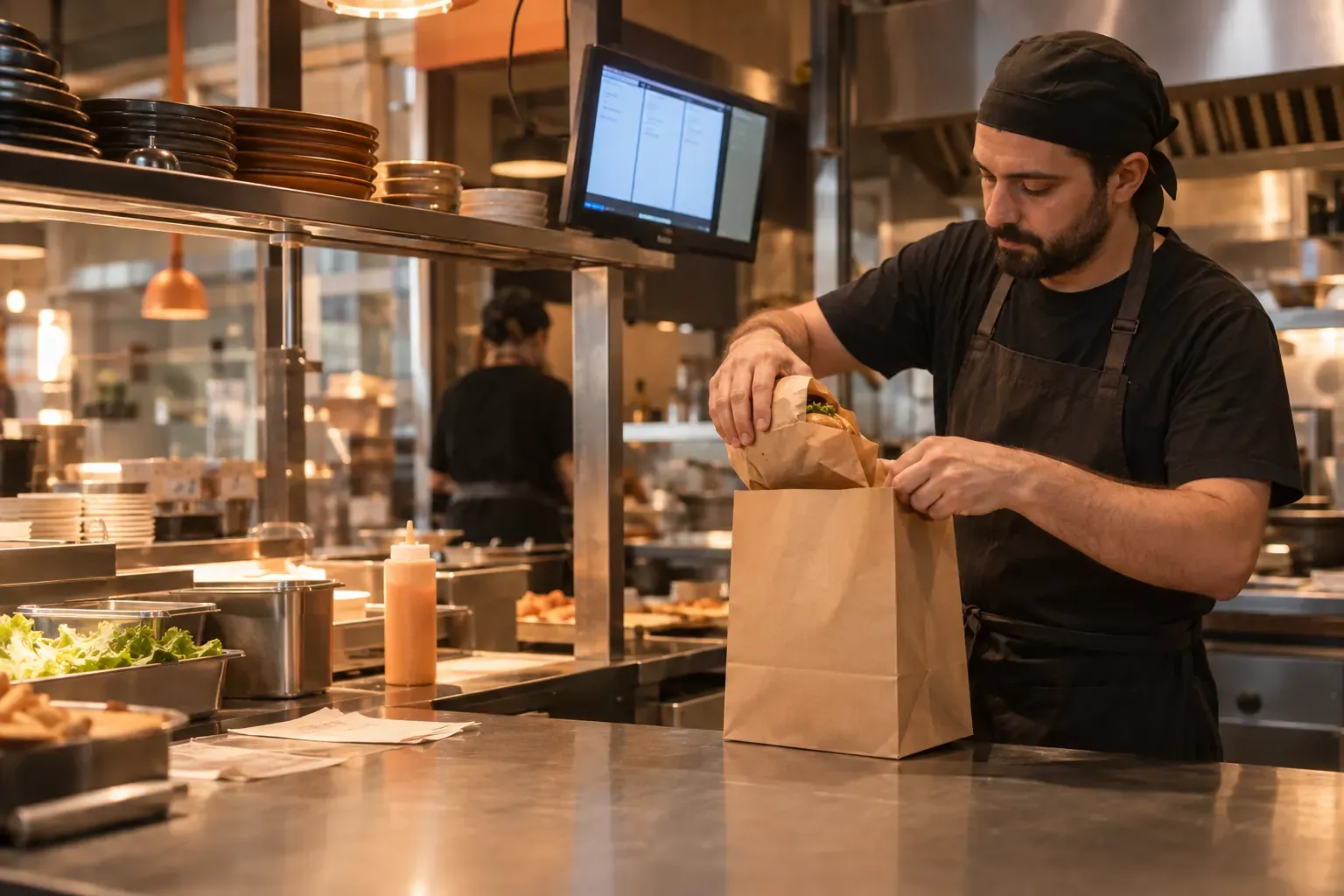
Una mesa, una recogida y un pedido de delivery coinciden en cocina. Con el KDS, tu equipo consulta las comandas de los canales conectados, decide qué va primero y revisa qué falta antes de sacar.
Si la indicación no llega a cocina, toca rehacer el plato y explicar la espera. Extras, cantidades y notas tienen que acompañar la comanda.
Con varios pedidos esperando, necesitas distinguir lo nuevo, decidir prioridades y ver cuánto lleva cada uno.
Fríos, calientes y pase necesitan consultar el avance para coordinar lo que falta antes de servir.
Comandas claras para reducir confusiones, platos que rehacer y esperas. Tu equipo sabe qué necesita atención antes de sacar el pedido.
Productos, extras y notas juntos para evitar confusiones. Revisa la preparación en el pase y reduce el riesgo de devolver o rehacer un plato por un error de comanda.
Cada puesto consulta su trabajo y cuánto lleva cada comanda. Detecta esperas, reorganiza la preparación y coordina la salida sin perseguir la información.
Si alguien espera en el mostrador para recoger o una mesa lleva tiempo esperando, adelanta su comanda. Tu equipo decide la prioridad según el servicio.
Descubre cómo organizar comandas, puestos y pase según tu servicio.
Cada puesto sabe qué preparar. En el pase ves qué falta para sacar el pedido completo.
Desde sala, tu web o una app conectada. Por teléfono, el equipo lo añade al TPV. Cocina recibe productos, notas y modalidad.
Ver comandas y canales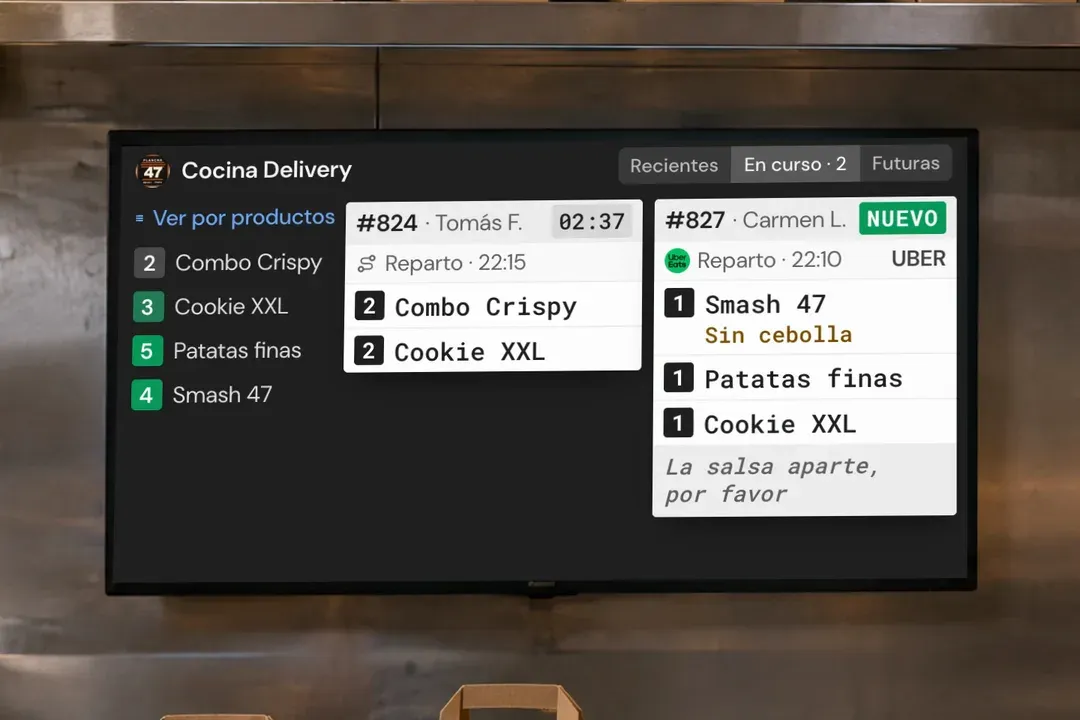
Las categorías llegan a las pantallas configuradas. El equipo inicia y completa cada preparación.
Ver organización por puestosDesde otro KDS configurado para el pase, el equipo consulta el avance antes de sacar.
Ver control del paseConsulta qué falta antes de sacar.
Sala sirve o mostrador entrega. La información de cocina ayuda a coordinar la salida; no sustituye la comprobación del pedido.
Ver coordinación del servicioEl estado en pantalla no sustituye la comprobación física.
Del pedido recibido al pase: comandas claras, puestos organizados y preparación a la vista.
Comandas, extras y notas juntos. Cocina recibe el pedido con el contexto que necesita para prepararlo.
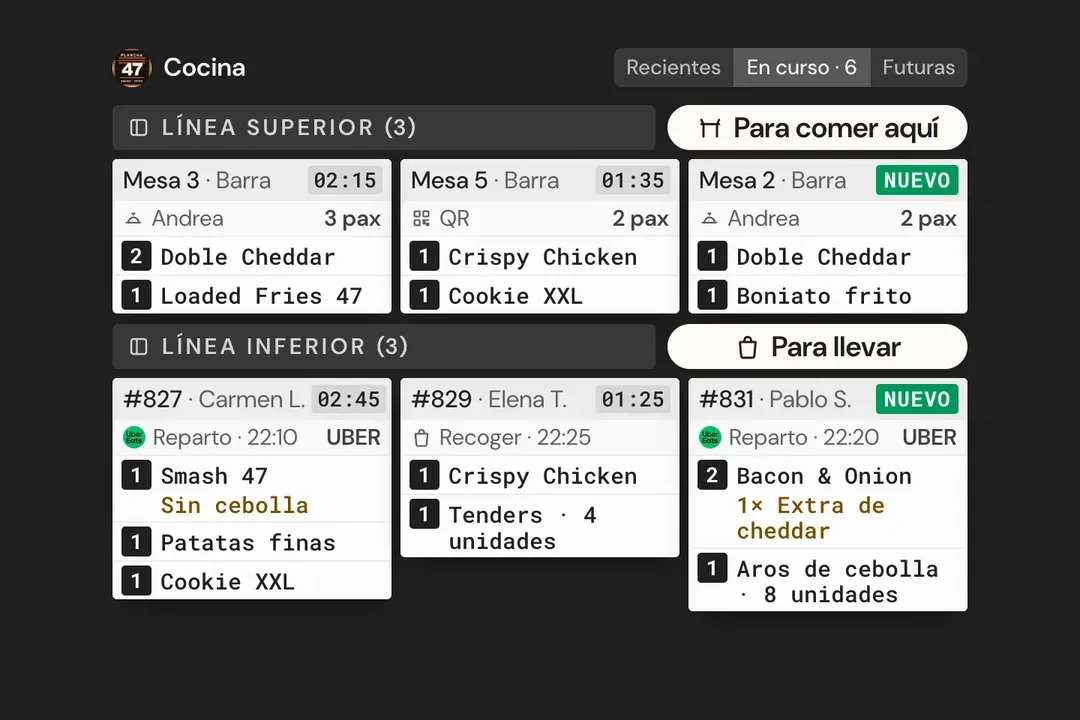
Sala, tu web, recogida o delivery: los pedidos conectados a Qamarero llegan a cocina. Si te llaman, tu equipo añade el pedido al TPV y envía la comanda al KDS.
Productos, cantidades, extras y notas juntos para evitar confusiones y no tener que rehacer un plato por una indicación perdida.
Agrupa las comandas por cuenta e identifica a qué mesa o pedido pertenecen. Los comensales se muestran en las entradas compatibles.
Distribuye la preparación, decide qué va primero y consulta cuánto lleva cada comanda.
Distribuye las categorías entre los puestos de cocina. Define qué recibe cada pantalla y cuál es el puesto principal de respaldo.
El cliente ya está en el mostrador para recoger, o una mesa lleva tiempo esperando. Tú decides qué va primero entre los canales conectados, desde el TPV, comandero o KDS compatibles. No se prioriza automáticamente el delivery.
Marca el inicio y el final de cada preparación. Usa cronómetros visibles en los productos que los necesiten.
Configura pantallas encadenadas para pasar el trabajo de un puesto al siguiente, por producto, pase o comanda.
Organiza el servicio por pases. El equipo marca cuándo toca preparar cada parte, sin adelantar platos por su cuenta.
Detecta retrasos con el tiempo transcurrido y compara los tiempos registrados por comanda. En recogida y delivery compatibles, configura la cuenta atrás para coordinar la preparación con la entrega prevista.
Ve qué está listo y qué falta para sacar cada pedido completo, sin preguntar de puesto en puesto.
Consulta qué falta antes de sacar.
Desde un KDS configurado para el pase, revisa qué falta y completa la comanda. Comprueba platos, extras y notas antes de servir para reducir el riesgo de errores y devoluciones.
Distingue lo que acaba de entrar con señales visuales y sonido. Ajusta los avisos y el volumen en cada pantalla.
El equipo decide cómo reorganizar el trabajo.
Configura señales de saturación dentro del KDS para reconocer la carga de cocina y confirmar cuándo recupera el ritmo.
Consulta las comandas completadas y recupera una cuando necesites revisar o retomar el trabajo.
Que cada persona encuentre lo que necesita para trabajar, tanto en una cocina pequeña como en varios puestos.
Combina el KDS con las reglas de impresión que necesite tu operativa, según el dispositivo y la configuración del local.
Ajusta la vista, el tamaño y los avisos de cada pantalla. Usa pantalla completa para dedicar el espacio a las comandas.
Define las pantallas y conexiones de tu cocina. Revisamos contigo los dispositivos, el plan y las opciones que encajan en tu servicio.
Vemos cómo trabaja tu cocina y te mostramos cómo ordenar las comandas, dar prioridad a lo urgente y revisar lo que está listo.
Es la pantalla donde cocina recibe las comandas y consulta sus productos, notas y estados de preparación. El KDS de Qamarero conecta esa información con la operativa de tu TPV.
El KDS forma parte del sistema Qamarero. Si ya usas nuestro TPV, revisamos la configuración que necesitas. Si usas otro sistema, consultamos el encaje antes de activar: no ofrecemos compatibilidad universal con todos los TPV.
Sí, con la configuración y el plan compatibles. Puedes distribuir categorías entre puestos y configurar un KDS para consultar el avance en el pase. El encadenado entre pantallas se adapta al flujo que elijas; lo revisamos en la demo.
Sí, dentro de los canales conectados a Qamarero. El pedido telefónico lo introduce el equipo en el TPV y envía su comanda a cocina: el KDS no atiende ni transcribe llamadas. Tu web, QR y Uber Eats requieren los módulos o integraciones correspondientes. Glovo y Just Eat no tienen una integración KDS confirmada.
Puedes cambiar manualmente la prioridad desde el TPV, comandero o KDS compatibles. Por ejemplo, adelantar la comanda de quien ya espera en el mostrador para recoger o de una mesa que lleva tiempo esperando. El equipo decide entre los canales conectados; el delivery no tiene preferencia automática. No es un planificador que calcula cuándo cocinar cada pedido. En la demo revisamos qué controles admite tu configuración.
Compara servicios similares antes y después: errores de comanda y platos devueltos por errores de preparación respecto al total de pedidos, tiempo de preparación por comanda y espera desde que el cliente llega a recoger hasta que se le entrega. El KDS registra tiempos por comanda; las devoluciones y la espera en mostrador debes registrarlas en tu operativa. No son un panel automático del KDS ni un porcentaje de mejora garantizado.
No envía actualmente un aviso de pedido listo al TPV ni al comandero. Para consultar la preparación en el pase, se configura otro KDS. Los avisos visuales y sonoros de nuevas comandas y saturación corresponden a las pantallas de cocina.
Modificaciones y cancelaciones tienen comportamientos distintos. La cancelación se gestiona desde el TPV y no debe darse por reflejada automáticamente en el KDS. En la demo revisamos cómo comunicar estos cambios a cocina en tu configuración.
Sí, según las reglas, el dispositivo y la configuración compatibles. El ticket de cuenta y la comanda de cocina son documentos distintos. Revisamos qué se imprime y dónde, sin prometer que cualquier pantalla pueda dirigir cualquier impresora o que todo ticket se pueda desactivar.
Revisamos tus puestos, dispositivos, conexiones y funciones necesarias para proponerte la configuración y el precio vigentes. Una sola pantalla y una cocina con varias partidas no requieren lo mismo. Solicita una demo para ver el encaje en tu restaurante.
Revisamos los puestos, dispositivos y flujo de cada local. Podemos empezar por definir un local piloto y qué habría que comprobar antes de extender la configuración al resto. En la demo concretamos los requisitos, la formación y el soporte disponibles; no damos por incluida una gestión central de todas las cocinas.
El tiempo registrado es por comanda, no una analítica por plato o cocinero. El registro manual de mermas depende de los módulos y permisos habilitados; el KDS no descuenta automáticamente ingredientes ni sustituye la gestión de inventario.